小学生の子どもにスマホを持たせることにした時、端末選びと同じくらい気になったのが「初期設定」と「親の管理」でした。
我が家では、小学4年生の息子にAndroidスマホを持たせることにしました。
ただ、子どもにスマホを渡すといっても、最初から自由に何でもできる状態にするのは不安です。
勝手にアプリを入れられないようにしたい。
必要な時には親が確認できるようにしたい。
困った時に親が対応できる状態にしておきたい。
そこで我が家では、Googleファミリーリンクを使い、親が管理できる形で初期設定をしました。
この記事では、小学生の息子にAndroidスマホを持たせる時に、我が家で実際に行った初期設定と、家庭内のルールについてまとめます。
小学生のスマホ初期設定で重視したこと
我が家で重視したのは、スマホを「自由に使えるおもちゃ」にしないことでした。
もちろん、子どもにスマホを持たせる目的は、連絡手段や安心のためです。
でも、スマホは一度渡すと、アプリ、動画、ゲーム、通知など、子どもにとって魅力的なものがたくさんあります。
そのため、最初の段階である程度の管理をしておくことが大事だと感じました。
我が家で特に意識したのは、次のような点です。
- アプリを勝手に追加できないようにする
- 親が使い方を確認できるようにする
- パスコードを親も把握する
- 困った時に親が端末を開けるようにする
- 子ども用のGoogleアカウントをきちんと作る
小学生のうちは、子ども本人にすべて任せるよりも、親が見守れる状態にしておいた方が安心だと考えました。
Googleファミリーリンクを使って管理することにした
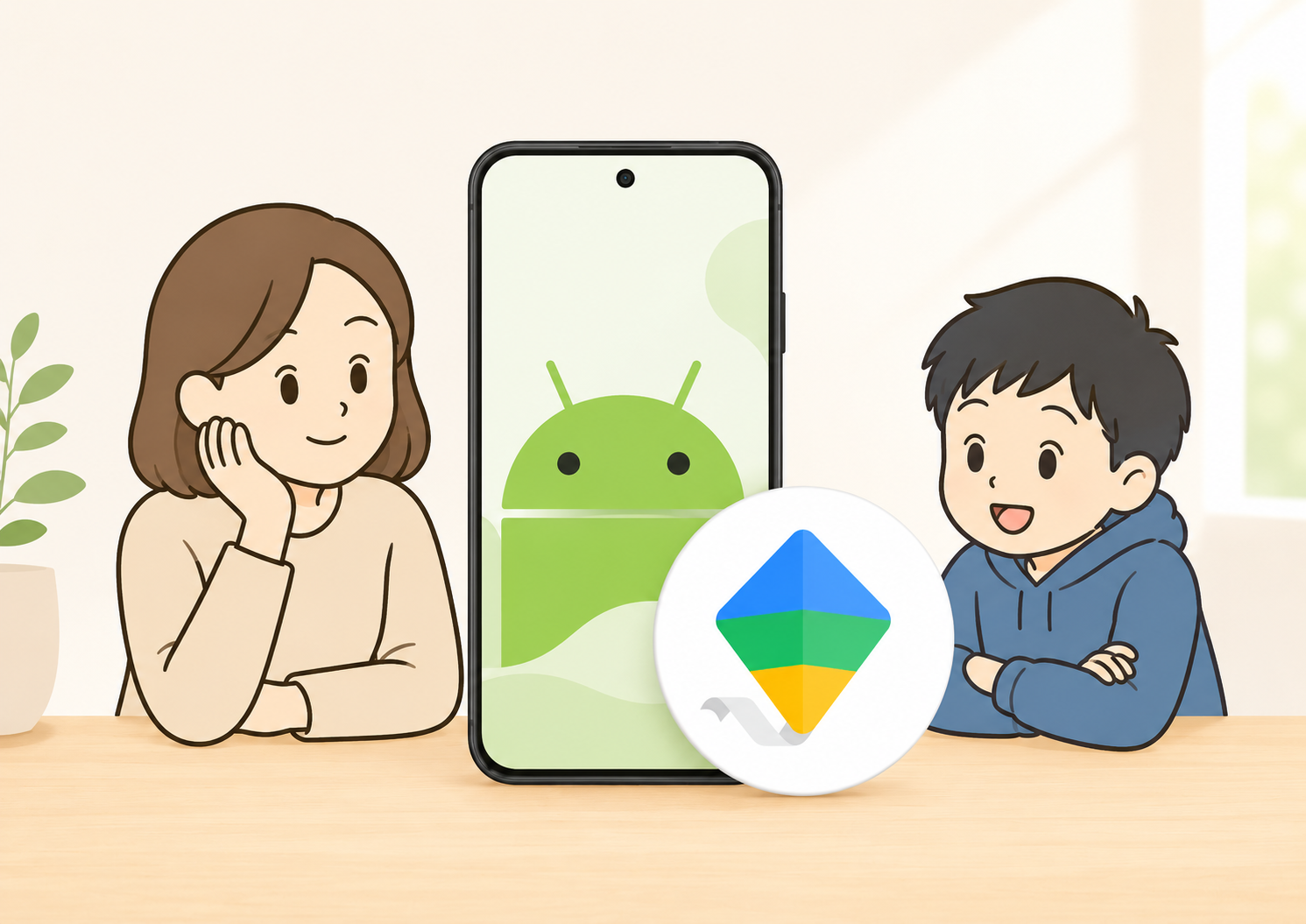
我が家では、子ども用スマホの管理にGoogleファミリーリンクを使っています。
Googleファミリーリンクは、子どものGoogleアカウントやスマホの利用を、保護者が管理するためのアプリです。
Google Playでのアプリ追加を親の承認制にしたり、利用状況を確認したりできます。
子ども用スマホをAndroidにする場合、Googleアカウントとの相性が良いので、我が家ではファミリーリンクを使うことにしました。
小学生にスマホを持たせるにあたって、我が家では「まず親が管理できること」を優先しました。
親がiPhoneでもGoogleファミリーリンクは使える
我が家の場合、親である私はiPhoneやiPadも使っています。
子ども用スマホはAndroidにしましたが、親がiPhoneユーザーでもGoogleファミリーリンクで管理できます。
実際に、GoogleファミリーリンクはApp Storeにも保護者向けアプリがあります。
そのため、親がiPhone、子どもがAndroidという組み合わせでも管理は可能です。
ただし、Googleファミリーリンクを使うには、親側にもGoogleアカウントが必要です。
我が家では、親である私のGoogleアカウントを使い、息子用のGoogle IDを作成して管理しています。
Apple製品とAndroid端末が混在していると少しややこしそうに感じますが、Googleアカウントで管理できるので、思ったより運用しやすいと感じました。
私はiPadとAndroidスマホの両方から確認できるようにしています。
スマホだけでなく、iPadからも確認できる体制にしておくと、家の中でチェックしたい時にも便利です。

子ども用のGoogle IDを作成した
子ども用スマホを使うために、息子用のGoogle IDを作成しました。
親のアカウントをそのまま使うのではなく、子ども本人用のアカウントを作る形です。
このアカウントをGoogleファミリーリンクで管理することで、子どものスマホ利用を親が見守れるようになります。
子ども用のGoogleアカウントを作る時は、パスワードや管理情報を親がきちんと把握しておくことも大切だと思います。
スマホは長く使うものなので、後からログインできない、設定変更ができない、という状態になると困ります。
我が家では、親が管理できる状態を前提にして設定しました。
アプリの追加は親の承認制にした
我が家では、基本的に親が承認したアプリしか入れられないようにしています。
小学生のうちは、自分で判断してアプリを自由に追加するにはまだ早いと感じています。
無料アプリでも、広告が多かったり、課金要素があったり、年齢に合わない内容が含まれていたりすることがあります。
そのため、アプリを入れる時は親が確認する形にしました。
子どもが使いたいアプリがある場合は、まず親に相談する。
親が内容を確認して、必要だと思えば承認する。
この流れにしています。
スマホを持たせると、どうしても「何でも自分でできる」ように見えてしまいますが、小学生の間は、アプリ選びも親が一緒に関わった方が安心だと思います。
親の指紋認証も追加した
子ども用スマホには、親の指紋認証も追加しました。
これは、何かあった時に親がすぐ端末を開けるようにするためです。
子どもがパスコードを忘れた時。
スマホの設定を確認したい時。
トラブルが起きた時。
急いで連絡先や設定を確認したい時。
そういう場面を考えると、親が端末を開ける状態にしておいた方が安心です。
もちろん、子どものプライバシーをまったく考えないという意味ではありません。
ただ、小学生のうちは、スマホを完全に本人だけのものにするのではなく、親が見守る前提で使わせる方が我が家には合っていると感じています。
パスコードは親も知っている状態にした
指紋認証だけでなく、スマホのパスコードも親が知っている状態にしています。
小学生のスマホでは、パスコードを本人だけが知っている状態にするのは少し不安がありました。
スマホの設定変更やトラブル対応が必要になった時に、親が開けないと困るからです。
我が家では、スマホは「子どもに完全に任せるもの」ではなく、「親が管理しながら使うもの」という位置づけです。
そのため、パスコードも親が把握しています。
子どもが成長していけば、少しずつ管理の仕方は変えていくと思います。
でも、小学生の今は、親も開ける状態にしておく方が安心だと判断しました。
初期設定とあわせて家庭内ルールも決めた
スマホは設定だけでなく、家庭内のルールも大事です。
いくらGoogleファミリーリンクで管理していても、使い方の約束がないと、親子でトラブルになりやすいと思います。
我が家では、スマホを持たせる時に、次のようなことを意識しました。
- アプリを入れる時は親に相談する
- 勝手に設定を変えない
- 困った時はすぐ親に言う
- パスコードやアカウント情報を勝手に変更しない
- スマホは親も確認することがある
特に大事だと思ったのは、「親が確認することがある」と最初に伝えておくことです。
後から急に見ると、子どもにとっては嫌な気持ちになるかもしれません。
でも最初から、これは小学生の間は親が見守るためのスマホだと伝えておけば、ルールとして受け入れやすいと思います。
中学生までは同じ方針で考えていますが、高校生になる頃には、本人のプライバシーもより尊重しながら、緊急時の確認ルールに移行していくのがよいのかなと思っています。
実際に設定してみて感じたこと
実際に設定してみると、Googleファミリーリンクは思ったより便利でした。
親がiPhoneやiPadを使っていても、Googleアカウントを使えば子どものAndroidスマホを管理できます。
我が家では、iPadとAndroidスマホの両方から確認できるようにしているので、家の中でも外出先でもチェックしやすいです。
子ども用スマホをAndroidにすると、親もAndroidでないと管理しにくいのではないかと思っていましたが、実際にはそこまで困りませんでした。
むしろ、Google IDで管理できるおかげで、Apple製品とAndroid端末が混在していても使いやすいと感じています。
もちろん、細かい設定は最初に少し手間がかかります。
でも、小学生にスマホを持たせるなら、最初に時間をかけて設定しておく価値はあると思います。
小学生スマホは端末選びより初期設定が大事かもしれない
子ども用スマホを選ぶ時、つい端末の価格やスペックに目が行きがちです。
我が家も、iPhoneにするかAndroidにするか、どの端末にするか、月額料金をどうするかを考えました。
でも実際に持たせてみると、端末選びと同じくらい、最初の設定が大事だと感じています。
どのアプリを使えるようにするか。
勝手にアプリを入れられる状態にするか。
親がどこまで管理するか。
パスコードをどう扱うか。
困った時に親が対応できる状態にしておくか。
このあたりを最初に決めておくと、親も子どもも安心して使いやすくなります。
まとめ:我が家は親が見守れる形でAndroidスマホを持たせました
小学生にAndroidスマホを持たせる時、我が家ではGoogleファミリーリンクを使い、親が管理できる形で初期設定をしました。
親である私はiPhoneやiPadも使っていますが、Googleファミリーリンクは保護者側がiPhoneでも使えるため、子ども用スマホをAndroidにしても管理できています。
我が家で設定した主な内容は、次の通りです。
- 親のGoogleアカウントで管理
- 息子用のGoogle IDを作成
- Googleファミリーリンクを設定
- アプリ追加は親の承認制
- 親の指紋認証も追加
- パスコードは親も把握
- iPadとAndroidスマホの両方から確認できる体制にする
すべての家庭に同じ方法が合うとは限りません。
子どもの年齢や性格、スマホを持たせる目的によって、ちょうどよい管理の仕方は変わると思います。
ただ、我が家では、小学生のうちは「完全に自由に使わせる」のではなく、「親が見守れる状態で使わせる」方が安心だと感じました。
小学生にAndroidスマホを持たせるか迷っている方、親がiPhoneだけど子どもにはAndroidスマホを持たせたい方の参考になればうれしいです。
端末選びや月額料金については、関連記事でもまとめています。